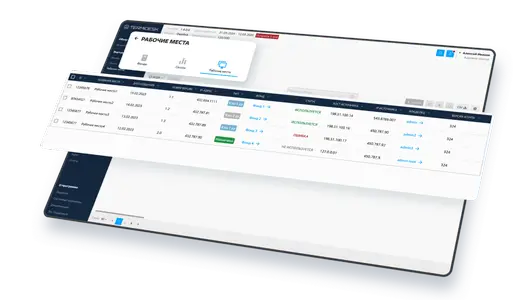
Традиционная ИТ-инфраструктура компании предполагает, что каждый сотрудник имеет физический компьютер с установленной операционной системой, приложениями и локальными данными. Такой подход порождает множество проблем: высокие затраты на обновление парка устройств, сложность централизованного управления обновлениями, риски утечки информации при краже ноутбука. Технология виртуализации рабочих мест переносит вычислительную среду с устройства пользователя в дата-центр или облако. Конечный клиент (терминал, ноутбук, планшет) лишь отображает картинку рабочего стола, а все процессы идут на сервере. Именно так функционирует, например, система виртуализации рабочих мест Termidesk, обеспечивающая доступ к корпоративным приложениям с любого устройства под управлением Linux, Windows или даже тонкого клиента. Как следствие — безопасность и управляемость вырастают многократно.
В основе виртуализации рабочих мест (VDI — Virtual Desktop Infrastructure) лежит гипервизор — программный слой, который создаёт и запускает виртуальные машины (ВМ) на мощных серверах. Каждому сотруднику выделяется отдельная ВМ с нужной ОС и набором приложений. Пользователь подключается к ней по протоколу удалённого доступа (RDP, PCoIP, SPICE). При этом данные не покидают серверную — на локальный диск они не копируются. Все изменения внутри сеанса (сохранённые файлы, настройки программ) записываются в профиль пользователя, который может храниться как на сервере, так и в сетевом хранилище. Различают два основных режима: постоянный (persistent) — каждому пользователю закрепляется его собственная ВМ с персональными настройками; и непостоянный (non-persistent) — все рабочие столы идентичны и пересоздаются из мастер-образа после завершения сеанса, что идеально для колл-центров и «горячих» смен.
Типы виртуализации: VDI, RDSH и DaaS
Термин «виртуализация рабочих мест» охватывает несколько архитектур, которые часто путают. Вот маркированный список основных разновидностей.
VDI (Virtual Desktop Infrastructure) — каждому пользователю выделяется отдельная виртуальная машина с полноценной ОС (Windows, Linux). Изоляция максимальная, но и расход ресурсов выше. Используется для сотрудников, которым нужны разные наборы ПО или права администратора на своей ВМ.
RDSH (Remote Desktop Session Host) — пользователи работают в рамках сеансов на одном и том же сервере с многопользовательской ОС. Все делят ядро системы, приложения запускаются в общей среде. Экономия на лицензиях и вычислительных ресурсах, но изоляция слабее. Подходит для офисных работников, бухгалтерии, колл-центров.
DaaS (Desktop as a Service) — облачная модель, где инфраструктура виртуализации развёрнута у провайдера (например, VDI в облаке Azure или Amazon WorkSpaces). Компания не покупает серверы, а арендует рабочие столы по подписке. Идеально для проектных команд, сезонных сотрудников и быстрого масштабирования.
На практике часто используют гибридные схемы: критичные рабочие места с доступом к базам данных разворачивают как VDI, а для задач «простой офис» — RDSH на том же физическом сервере.
Преимущества и потенциальные сложности
Переход на виртуализацию рабочих мест даёт компании измеримые выгоды. Однако есть и подводные камни, которые необходимо оценить до старта проекта. Ниже приведён нумерованный перечень ключевых плюсов и минусов.
Безопасность данных. — Главный плюс: информация никогда не покидает серверную. Даже если терминал украдут, на нём нет данных. Централизованное шифрование дисков ВМ, контроль копирования на USB-накопители и экранные водяные знаки существенно снижают риски утечек.
Упрощение администрирования. — Обновить программное обеспечение теперь нужно не на сотне компьютеров, а один раз — в базовом образе ВМ. Перезагрузка не влияет на данные пользователя. Время развёртывания нового сотрудника сокращается с часов до 10 минут (копирование эталонной ВМ).
Экономия на «железе». — Тонкие клиенты (терминалы) стоят в 3–5 раз дешевле полноценных ПК, потребляют мало энергии и не шумят. Срок их службы достигает 7–10 лет против 3–4 лет у обычных компьютеров.
Сложность с «тяжёлыми» приложениями. — Графические редакторы (CAD, Adobe Premiere, 3D-моделирование) требуют GPU-виртуализации — установки мощных видеокарт на сервер и использования специальных протоколов (Blast Extreme, PC-over-IP). Это дорого и не всегда даёт производительность, сравнимую с локальной станцией.
Требования к сети. — При обрыве интернета (если сервер в облаке) рабочий стол пропадает. Даже локальная VDI требует сети с задержками не более 10–15 мс и пропускной способностью от 100 Мбит/с на 10 одновременных сеансов. Видеотрафик (YouTube, Zoom) внутри сеанса может создавать дополнительную нагрузку.
Сценарии внедрения: кому подходит VDI в первую очередь
Виртуализация рабочих мест наиболее эффективна в следующих случаях: образовательные учреждения (учащиеся переходят из аудитории в аудиторию, сохраняя своё окружение), колл-центры с высокой текучкой (сеанс сбрасывается за 1 минуту), медицинские организации (доступ к ЕМИАС с любого поста, журналирование действий), проектные команды с использованием ноутбуков сотрудников (BYOD — Bring Your Own Device). Не имеет смысла виртуализировать рабочие места, где нужна работа с внешним USB-оборудованием (сканеры штрихкодов, медицинские диагностические приборы) — драйверы низкого уровня в удалённом сеансе могут работать некорректно. Для начала стоит провести пилотный проект на 10–20 пользователях, чтобы выявить узкие места в производительности сети и подобрать оптимальный протокол удалённого доступа.